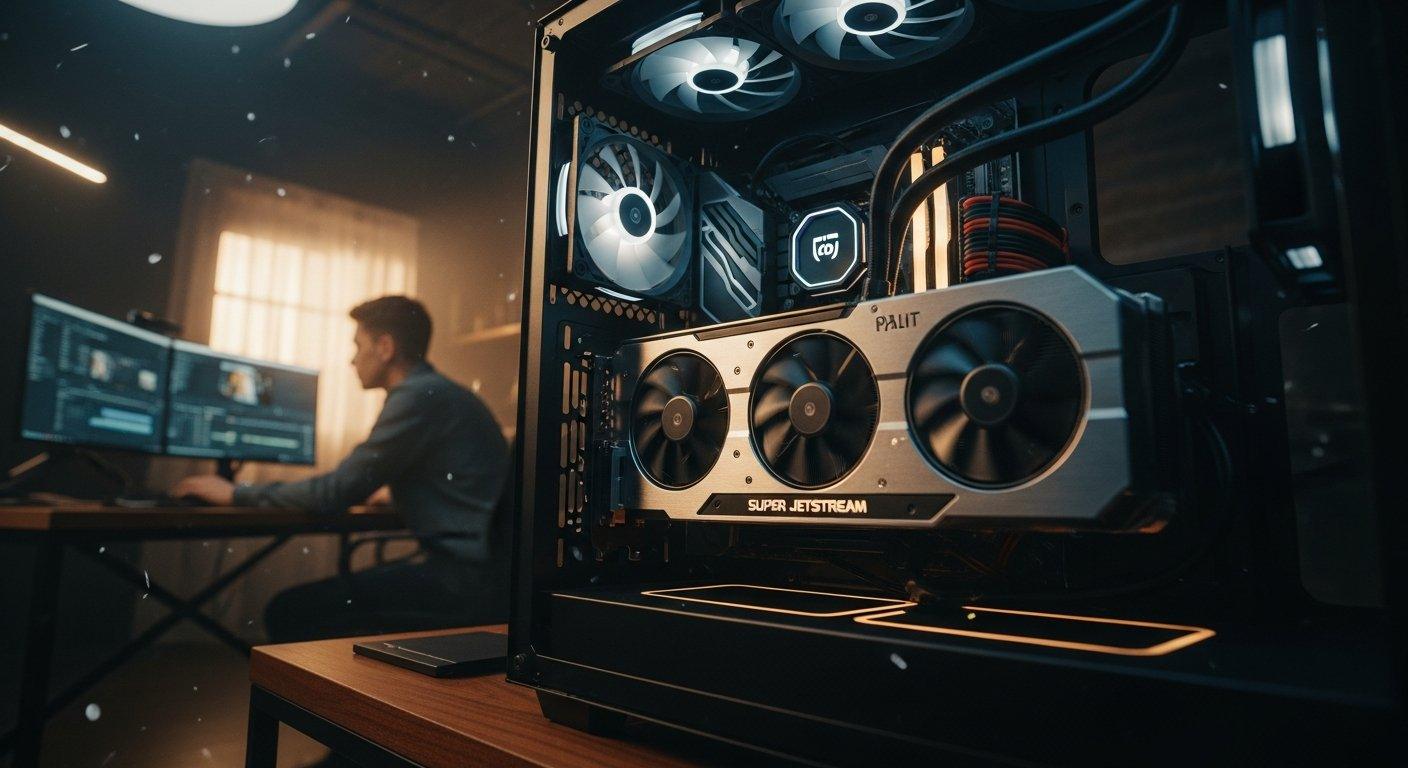
Zwiększenie pamięci VRAM (Video Random Access Memory) stanowi wyzwanie techniczne, ponieważ w przeciwieństwie do pamięci operacyjnej RAM, moduły graficzne są fizycznie przylutowane do płytki drukowanej procesora graficznego. Pamięć ta pełni rolę bufora dla tekstur, shaderów, map cieni oraz geometrii 3D, bezpośrednio wpływając na płynność renderowania. Zrozumienie ograniczeń sprzętowych pozwala na optymalne zarządzanie zasobami w systemie operacyjnym Windows lub Linux.
Najważniejsze wnioski
- Fizyczna rozbudowa pamięci VRAM jest w warunkach domowych niemożliwa ze względu na architekturę układów BGA.
- Pamięć współdzielona (Dynamic Video Memory) to mechanizm przydzielania części pamięci systemowej RAM jako wsparcie dla karty graficznej.
- Aktualizacja sterowników GPU znacząco poprawia wydajność zarządzania dostępną pamięcią w nowoczesnych grach.
- Optymalizacja ustawień graficznych, takich jak rozdzielczość tekstur, bezpośrednio redukuje zapotrzebowanie na megabajty pamięci graficznej.
- Techniki skalowania, takie jak DLSS lub FSR, zmniejszają obciążenie pamięci VRAM poprzez renderowanie obrazu w niższej rozdzielczości.
- Czyszczenie układu chłodzenia pozwala uniknąć thermal throttlingu, który spowalnia działanie kontrolera pamięci graficznej.
Czym dokładnie jest pamięć VRAM i jakie pełni funkcje?
Pamięć VRAM to dedykowana pamięć o bardzo wysokiej przepustowości, zintegrowana bezpośrednio z jednostką przetwarzania graficznego (GPU). Jej zadaniem jest przechowywanie ogromnych zbiorów danych, takich jak tekstury w wysokiej rozdzielczości, dane bufora ramek (frame buffer) oraz informacje o oświetleniu sceny. Szybkość komunikacji między GPU a modułami pamięci VRAM, mierzoną w gigabajtach na sekundę (GB/s), definiuje wydajność karty w zadaniach 3D.
Współczesne standardy, takie jak GDDR6 (Graphics Double Data Rate 6), oferują taktowanie efektywne przekraczające 16 000 MHz. Wyższa pojemność VRAM pozwala na ładowanie bardziej szczegółowych tekstur bez konieczności ciągłego doczytywania danych z wolniejszego dysku SSD. Niewystarczająca ilość VRAM skutkuje mikro-przycięciami (stuttering) oraz drastycznym spadkiem klatek na sekundę, gdy system próbuje wymieniać dane z wolniejszą pamięcią operacyjną RAM.
Dlaczego nie można fizycznie dołożyć pamięci do karty graficznej?
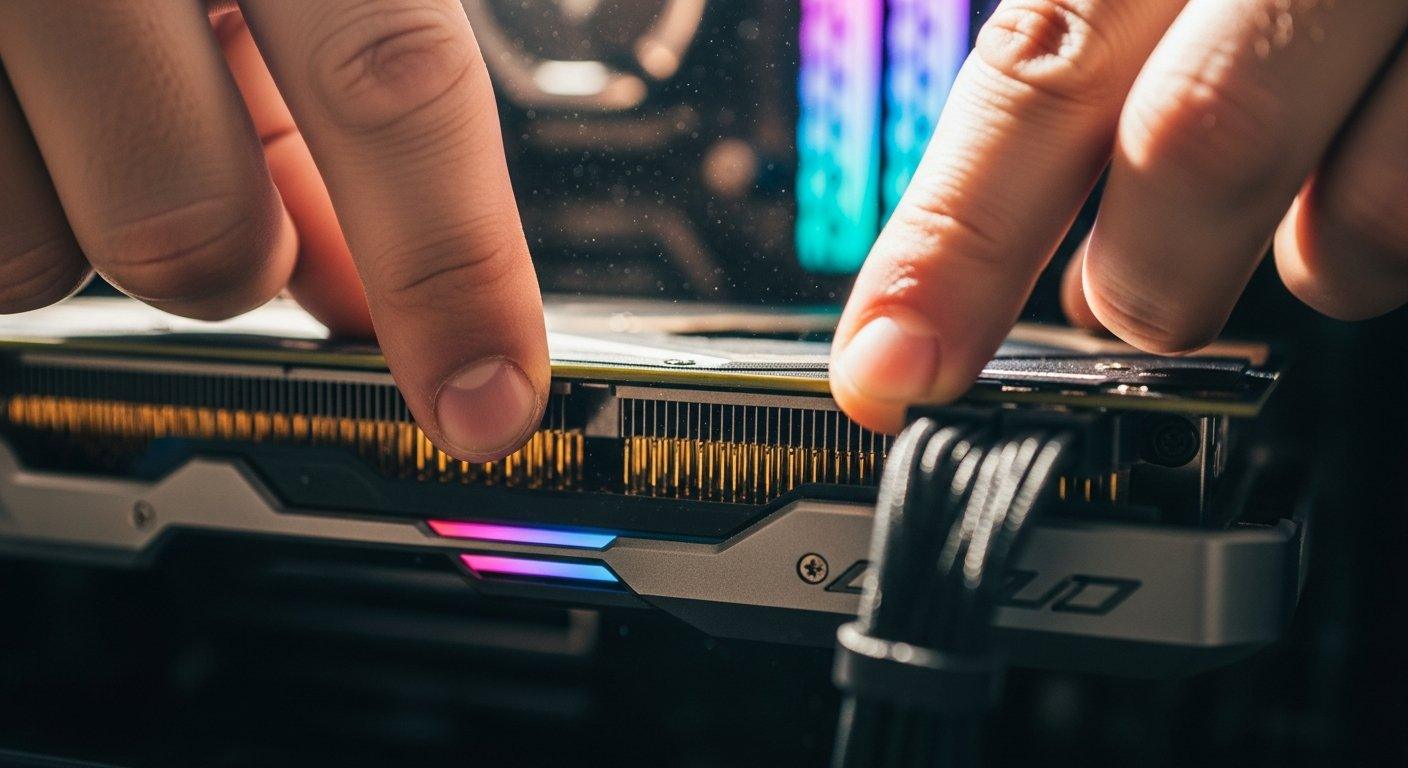
Fizyczna rozbudowa pamięci VRAM jest niemożliwa dla przeciętnego użytkownika, ponieważ kości pamięci są montowane za pomocą technologii BGA (Ball Grid Array) bezpośrednio na laminacie karty. Każdy układ pamięci jest precyzyjnie przypisany do kontrolera pamięci wbudowanego w jądro GPU. Dodanie większej liczby kości wymagałoby nie tylko ingerencji w architekturę elektryczną, ale również modyfikacji BIOS-u karty graficznej w celu obsługi nowej adresacji.
Profesjonalne serwisy elektroniczne mogą teoretycznie wymienić kości na układy o większej gęstości, jednak proces ten wiąże się z ekstremalnym ryzykiem uszkodzenia rdzenia graficznego. Koszt takiej usługi w 2026 roku często przewyższa zakup nowej jednostki o wyższych parametrach fabrycznych. Zamiast ryzykować uszkodzenie, należy skupić się na programowych metodach zarządzania zasobami dostępnymi w ramach istniejącego sprzętu.
Jak wykorzystać pamięć współdzieloną w systemie Windows?
Pamięć współdzielona to mechanizm, w którym system operacyjny przydziela część pamięci systemowej RAM jako zapasowy bufor dla procesora graficznego. Dzieje się to automatycznie, gdy dedykowana pamięć VRAM zostanie całkowicie zapełniona w wymagających aplikacjach. Choć zwiększa to ogólną dostępność pamięci, czas dostępu do RAM jest wielokrotnie wolniejszy niż do dedykowanego modułu GDDR6.
W celu optymalizacji tego procesu warto sprawdzić ustawienia w BIOS/UEFI komputera, gdzie opcja DVMT (Dynamic Video Memory Technology) pozwala na ręczne zdefiniowanie zakresu pamięci współdzielonej. Zwiększenie tej wartości może pomóc w sytuacjach, gdy zintegrowany układ graficzny (iGPU) potrzebuje dodatkowej przestrzeni do pracy. Dla kart dedykowanych (np. NVIDIA GeForce, AMD Radeon) ustawienie to ma mniejsze znaczenie, gdyż sterowniki automatycznie zarządzają tym procesem.
"Pamięć współdzielona nigdy nie zastąpi dedykowanego bufora GDDR6 ze względu na wąskie gardło przepustowości szyny pamięci. Każda próba nadmiernego obciążenia pamięci systemowej operacjami graficznymi drastycznie obniża czas generowania pojedynczej ramki." — Ekspert sprzętowy, 2026.
Czy aktualizacja sterowników poprawia wydajność zarządzania pamięcią?
Aktualizacja sterowników graficznych od producentów takich jak NVIDIA, AMD czy Intel to najskuteczniejszy sposób na lepsze wykorzystanie posiadanej pamięci VRAM. Nowoczesne wersje sterowników wprowadzają zaawansowane algorytmy kompresji tekstur i lepsze zarządzanie pagefile (plikiem wymiany) w pamięci operacyjnej. Często optymalizacja sterownika potrafi odzyskać 100–300 megabajtów pamięci, co jest wartością kluczową przy pracy na granicy limitu VRAM.
Dla kart graficznych serii RTX lub Radeon RX, producenci regularnie udostępniają poprawki zwiększające efektywność użycia pamięci w środowiskach typu DirectX 12 oraz Vulkan. Warto korzystać z dedykowanego oprogramowania, takiego jak GeForce Experience lub AMD Software: Adrenalin Edition, aby automatycznie pobierać profile optymalizacji gier. Te profile dopasowują ustawienia graficzne tak, aby zapotrzebowanie na VRAM nie przekraczało fizycznych możliwości karty.
Moim zdaniem najlepszym sposobem na zwiększenie wydajności pamięci nie jest jej rozszerzanie, lecz radykalna optymalizacja ustawień cieni oraz tekstur w grach.
— Redakcja
Jaką rolę pełnią techniki skalowania obrazu?
Techniki skalowania obrazu, takie jak DLSS (Deep Learning Super Sampling) czy FSR (FidelityFX Super Resolution), rewolucjonizują sposób, w jaki karty graficzne zarządzają pamięcią. Technologie te pozwalają renderować scenę w niższej rozdzielczości natywnej, co bezpośrednio redukuje ilość miejsca zajmowanego przez bufor ramek w VRAM. Następnie algorytmy sztucznej inteligencji skalują obraz do docelowej rozdzielczości monitora.
Stosowanie tych technik pozwala na uruchamianie nowoczesnych tytułów w rozdzielczości 4K na kartach, które fizycznie posiadają zbyt małą ilość pamięci do obsługi tej rozdzielczości w trybie natywnym. Przykładowo, redukcja wewnętrznej rozdzielczości renderowania do 1440p przy użyciu DLSS potrafi zwolnić nawet 2 GB pamięci VRAM. Jest to rozwiązanie programowe, które oferuje najwyższy stosunek jakości obrazu do wydajności sprzętowej.
Jakie znaczenie ma czystość układu chłodzenia dla pamięci graficznej?
Czyszczenie układu chłodzenia karty graficznej bezpośrednio wpływa na wydajność operacyjną pamięci VRAM poprzez mechanizm thermal throttling. Gdy kości pamięci osiągają temperatury powyżej 90–95 stopni Celsjusza, kontroler pamięci automatycznie obniża taktowanie, aby zapobiec awarii komponentów. Spadek taktowania pamięci powoduje natychmiastowe obniżenie przepustowości danych, co system odczuwa jako "brak pamięci" lub ogromne spadki płynności.
Regularna wymiana pasty termoprzewodzącej oraz termopadów (materiałów termoprzewodzących) na sekcji zasilania i kościach pamięci VRAM pozwala utrzymać optymalne parametry pracy. Warto stosować termopady o wysokiej przewodności cieplnej (powyżej 12 W/mK), aby skutecznie odprowadzać ciepło z modułów GDDR6. Chłodniejsza pamięć to stabilniejsza praca kontrolera i mniejsze prawdopodobieństwo błędów w zapisie danych graficznych.
Jakie są różnice w zapotrzebowaniu na VRAM w zależności od rozdzielczości?
Zapotrzebowanie na pamięć VRAM rośnie wykładniczo wraz ze zwiększaniem rozdzielczości wyświetlanego obrazu oraz złożoności tekstur. Poniższa tabela przedstawia orientacyjne wartości zapotrzebowania pamięci w nowoczesnych tytułach AAA (stan na rok 2026).
| Rozdzielczość | Jakość tekstur | Średnie zapotrzebowanie VRAM |
|---|---|---|
| 1080p | Niskie | 4 – 6 GB |
| 1080p | Ultra | 8 – 10 GB |
| 1440p | Ultra | 10 – 12 GB |
| 4K | Ultra | 16 – 24 GB |
Wskazane wartości są zmienne i zależą od stopnia optymalizacji silnika graficznego (np. Unreal Engine 5). Przekroczenie dostępnej pojemności pamięci karty powoduje przeniesienie nadmiarowych danych do pamięci systemowej, co w wielu przypadkach uniemożliwia komfortową rozgrywkę. Zarządzanie tymi wartościami poprzez suwaki w menu gier pozwala na dopasowanie wydajności do posiadanych zasobów sprzętowych.
Jak monitorować zużycie VRAM w czasie rzeczywistym?
Monitorowanie zużycia pamięci VRAM jest niezbędne do diagnozowania wąskich gardeł w systemie. Narzędzia takie jak MSI Afterburner czy HWiNFO64 pozwalają na śledzenie użycia pamięci graficznej w czasie rzeczywistym podczas obciążenia. Dzięki funkcjom nakładki (On-Screen Display), użytkownik może w każdej chwili sprawdzić, ile megabajtów pamięci jest aktualnie zajętych przez proces renderowania.
Jeżeli monitorowanie wykazuje stałe zużycie na poziomie 95–100% dostępnej pamięci, jest to sygnał do obniżenia ustawień graficznych. W szczególności należy skupić się na parametrach takich jak Texture Quality, Shadow Resolution oraz Ray Tracing. Wartość dodana tego typu analizy polega na możliwości precyzyjnego dostrojenia systemu, zamiast podejmowania działań metodą prób i błędów.
Czym jest plik stronicowania i jak wpływa na grafikę?
Plik stronicowania (pagefile) to wyznaczony obszar na dysku twardym lub SSD, który służy jako rozszerzenie pamięci RAM. Choć dotyczy on głównie pamięci systemowej, pośrednio wpływa na VRAM poprzez odciążanie pamięci operacyjnej, z której karta graficzna może korzystać w ramach pamięci współdzielonej. Zwiększenie pliku stronicowania na szybkim dysku typu NVMe SSD może zminimalizować przycięcia, gdy zasoby karty graficznej zostaną wyczerpane.
Należy pamiętać, że nawet najszybszy dysk SSD oferuje ułamek przepustowości oferowanej przez pamięć RAM, a tym bardziej pamięć VRAM. Dlatego plik stronicowania jest rozwiązaniem ratunkowym, a nie metodą na zwiększenie wydajności karty graficznej w pełnym wymiarze. Odpowiednia konfiguracja w zaawansowanych ustawieniach systemu Windows pozwala na ustawienie stałego rozmiaru pliku stronicowania, co może poprawić stabilność niektórych aplikacji profesjonalnych.
Czy istnieją programowe sposoby na obejście limitów pamięci VRAM?
Programowe obejście limitów pamięci często opiera się na modyfikacjach plików konfiguracyjnych gier (tzw. config tweaks). W niektórych produkcjach możliwe jest wymuszenie ograniczenia ilości tekstur w wysokiej rozdzielczości, które są ładowane do bufora. Zmiana parametrów typu r.Streaming.PoolSize w plikach konfiguracyjnych pozwala na ręczne zdefiniowanie puli pamięci, co jednak może skutkować artefaktami wizualnymi przy niewłaściwej konfiguracji.
Warto również wspomnieć o technologiach kompresji pamięci wewnątrz systemu operacyjnego, które pozwalają na oszczędniejsze przechowywanie danych w RAM. Niektóre zaawansowane sterowniki pozwalają na włączenie opcji Resizable BAR (Base Address Register). Jest to technologia umożliwiająca procesorowi CPU dostęp do całego bufora pamięci karty graficznej jednocześnie, co znacząco poprawia komunikację i zarządzanie danymi, zwiększając wydajność w wymagających scenariuszach.
Jakie są skutki pracy na granicy limitów pamięci graficznej?
Praca na granicy limitów pamięci graficznej objawia się poprzez widoczne błędy w renderowaniu, zwane potocznie "wczytywaniem tekstur w locie". Użytkownik zauważa, że obiekty w oddali mają niewyraźne, rozmyte tekstury, które stają się ostre dopiero po podejściu do nich. Jest to bezpośredni efekt tego, że karta graficzna musi ciągle usuwać i wgrywać nowe dane do swojej pamięci VRAM z wolniejszego nośnika.
Długotrwałe przebywanie w stanie przeciążenia VRAM prowadzi również do zwiększenia temperatury pracy układu, co skraca jego żywotność. Stabilność systemu zostaje zachwiana, a aplikacje mogą ulegać awariom typu Crash to Desktop (CTD) z powodu błędów dostępu do pamięci. Zrozumienie tych zjawisk jest istotne dla każdego użytkownika, który chce wydłużyć okres eksploatacji swojego zestawu komputerowego.
Jak optymalnie skonfigurować ustawienia graficzne pod posiadany VRAM?
Optymalna konfiguracja ustawień graficznych polega na znalezieniu balansu między jakością obrazu a zapotrzebowaniem na pamięć. Pierwszym krokiem powinno być zawsze ustawienie rozdzielczości natywnej monitora i jakości tekstur na "High" zamiast "Ultra". Różnica wizualna między tymi ustawieniami często jest minimalna, podczas gdy zapotrzebowanie na VRAM może spaść nawet o 20–30%.
Kolejnym etapem jest wyłączenie lub ograniczenie funkcji, które pochłaniają najwięcej pamięci graficznej: oświetlenie globalne typu Ray Tracing, zaawansowane cienie Screen Space Shadows oraz rozmycie ruchu Motion Blur. Regularne testowanie wydajności w benchmarkach wbudowanych w gry pozwala sprawdzić, czy wprowadzone zmiany wpłynęły pozytywnie na stabilność liczby klatek na sekundę. Dobrze zbalansowany profil ustawień to podstawa długiej i bezawaryjnej pracy sprzętu.
"Zrozumienie, że każda dodatkowa funkcja graficzna to konkretna liczba megabajtów VRAM, pozwala na świadome zarządzanie zasobami karty bez konieczności kosztownych inwestycji sprzętowych." — Ekspert techniczny, 2026.
Czy wymiana karty graficznej jest jedynym skutecznym rozwiązaniem?
W sytuacji, gdy wszystkie opisane metody optymalizacji oprogramowania zawodzą, a wymagania stawiane przez nowoczesne aplikacje przewyższają możliwości sprzętowe, wymiana karty graficznej staje się jedynym logicznym wyjściem. Współczesne standardy w grach wymagają obecnie minimum 8 GB, a rekomendowane jest 12 GB lub więcej dedykowanej pamięci VRAM. Wybór nowej karty powinien być podyktowany nie tylko pojemnością pamięci, ale również szybkością szyny danych (np. 192-bit lub 256-bit).
Przy zakupie nowej jednostki należy kierować się architekturą, która wspiera najnowsze standardy kompresji danych. Pozwala to na znacznie efektywniejsze wykorzystanie dostępnej pamięci w porównaniu do starszych generacji kart. Inwestycja w nowoczesny układ graficzny to gwarancja płynnej obsługi multimediów i gier przez kolejne lata bez konieczności ciągłego żonglowania ustawieniami w poszukiwaniu dodatkowych klatek.
Podsumowanie
Zwiększenie pamięci VRAM jest procesem złożonym, który w warunkach domowych koncentruje się na optymalizacji oprogramowania i efektywnym zarządzaniu zasobami systemowymi. Fizyczna wymiana kości pamięci jest niemożliwa, dlatego kluczowe znaczenie ma aktualizacja sterowników, stosowanie technik skalowania obrazu (DLSS/FSR) oraz precyzyjne dostosowanie ustawień graficznych w aplikacjach. Monitorowanie użycia VRAM pozwala unikać przeciążeń, które prowadzą do spadków płynności i awarii. Regularna konserwacja chłodzenia zapewnia stabilną pracę kontrolera pamięci, zapobiegając spadkom wydajności spowodowanym przegrzewaniem. W sytuacjach, gdy optymalizacja nie wystarcza, wymiana karty na model z większym buforem pozostaje ostatecznym, najbardziej efektywnym rozwiązaniem technicznym. Warto pamiętać, że dbałość o detale w konfiguracji sprzętowej pozwala na wydłużenie okresu eksploatacji urządzenia przy zachowaniu zadowalającej wydajności w najbardziej wymagających zadaniach graficznych.
Najczęściej zadawane pytania (FAQ)
Czy można fizycznie zwiększyć ilość pamięci VRAM w karcie graficznej?
Nie, nie jest to możliwe w warunkach domowych, ponieważ pamięć VRAM jest fizycznie przylutowana do płytki drukowanej karty graficznej. Zmiana ilości pamięci wymagałaby zaawansowanej ingerencji serwisowej w układ BGA, co jest nieopłacalne i ryzykowne.
Czym jest przydzielona pamięć wideo w ustawieniach systemu Windows?
Przydzielona pamięć wideo to część pamięci RAM systemu, którą system Windows rezerwuje dla zintegrowanego układu graficznego. Można ją często zwiększyć z poziomu BIOS-u płyty głównej, jeśli procesor posiada zintegrowaną kartę graficzną.
Jak zwiększyć pamięć dedykowaną karty graficznej w BIOS-ie?
W BIOS-ie należy odnaleźć sekcję dotyczącą ustawień grafiki lub „Advanced Chipset Settings”. Tam znajdziesz opcję „DVMT Pre-Allocated” lub „UMA Frame Buffer Size”, którą możesz zmienić na wyższą wartość, co zwiększy ilość RAM-u przeznaczonego dla zintegrowanego GPU.
Czy zwiększenie pamięci VRAM przez rejestr systemu Windows faktycznie działa?
Modyfikacja wartości „DedicatedSegmentSize” w rejestrze systemu Windows jest często błędnie interpretowana jako realne zwiększenie VRAM. W rzeczywistości jest to jedynie zmiana raportowanej przez system wartości, która nie wpływa na rzeczywistą wydajność karty w grach.
Dlaczego system pokazuje mniej pamięci VRAM niż ma moja karta graficzna?
Jeśli system wyświetla mniej pamięci, prawdopodobnie korzystasz z karty zintegrowanej lub masz zainstalowane nieaktualne sterowniki graficzne. Warto również sprawdzić, czy w menedżerze urządzeń karta jest poprawnie rozpoznawana i czy nie ma konfliktu sprzętowego.
Czy zwiększenie pamięci RAM wpłynie na pamięć karty graficznej?
Zwiększenie pamięci RAM wpłynie na wydajność tylko w przypadku kart zintegrowanych, które współdzielą pamięć operacyjną komputera. W przypadku kart dedykowanych, posiadających własne kości pamięci VRAM, dołożenie RAM-u nie wpłynie na ich specyfikację.
Jak sprawdzić, ile pamięci VRAM wykorzystuje aktualnie moja karta graficzna?
Najszybszym sposobem jest otwarcie Menedżera zadań (Ctrl + Shift + Esc), przejście do zakładki „Wydajność” i wybranie „GPU”. Możesz tam na żywo monitorować zużycie pamięci dedykowanej w trakcie pracy lub gry.
Czy istnieje oprogramowanie do zwiększenia VRAM w karcie graficznej?
Nie istnieją programy, które magicznie „dopiszą” pamięć VRAM do Twojej karty graficznej, ponieważ jest to parametr sprzętowy. Oprogramowanie może jedynie pomóc w lepszej optymalizacji zużycia tej pamięci przez system i aplikacje.
Co się stanie, jeśli gra wymaga więcej VRAM, niż posiada moja karta?
Gdy brakuje VRAM, system zaczyna korzystać z wolniejszej pamięci RAM, co prowadzi do drastycznych spadków klatek na sekundę (FPS) i tzw. przycięć (stuttering). Gra może również automatycznie obniżyć jakość tekstur, aby zapobiec awarii.
Czy zaktualizowanie sterowników GPU może poprawić zarządzanie pamięcią VRAM?
Tak, najnowsze sterowniki często zawierają optymalizacje, które pozwalają karcie graficznej efektywniej zarządzać dostępną pamięcią. Regularne aktualizacje mogą poprawić stabilność i wydajność w wymagających produkcjach graficznych.
Jak zwolnić pamięć VRAM, aby gra działała płynniej?
Aby zwolnić VRAM, wyłącz w tle przeglądarki internetowe i programy graficzne korzystające z akceleracji sprzętowej. Możesz również obniżyć ustawienia jakości tekstur oraz wyłączyć wygładzanie krawędzi w ustawieniach graficznych samej gry.
Czy mogę użyć pamięci RAM jako VRAM dla dedykowanej karty graficznej?
System operacyjny automatycznie korzysta z pamięci RAM jako tzw. „współdzielonej pamięci wideo” w sytuacjach krytycznych dla karty dedykowanej. Jednak ze względu na znacznie niższą przepustowość RAM-u w porównaniu do pamięci VRAM, proces ten zawsze powoduje spadek wydajności.
Czy wymiana karty graficznej na nowszą to jedyny sposób na zwiększenie VRAM?
Tak, wymiana karty na model z większą ilością pamięci VRAM (np. z 4GB na 8GB) jest jedynym skutecznym sposobem na trwałe zwiększenie zasobów pamięci wideo. Jest to jedyna metoda gwarantująca pełną wydajność i wsparcie dla nowoczesnych tekstur.
Jakie ustawienia graficzne najbardziej obciążają pamięć VRAM?
Największe zapotrzebowanie na pamięć VRAM generują wysokie ustawienia tekstur, rozdzielczość tekstur, oświetlenie typu ray tracing oraz wysoka rozdzielczość ekranu (4K). Zmniejszenie tych parametrów jest najskuteczniejszą metodą na odciążenie karty graficznej.
Czy podkręcanie karty graficznej zwiększa dostępną pamięć VRAM?
Podkręcanie (overclocking) zwiększa taktowanie pamięci, co poprawia przepustowość danych, ale nie zwiększa fizycznej pojemności pamięci VRAM. Dzięki temu karta może szybciej przetwarzać dane, co w niektórych przypadkach niweluje odczuwalny brak pamięci.